Come attivare eSIM su iPhone: guida completa
 Di Lorenzo Ferretti · Aggiornato il 29 Agosto 2026 · 8 min di lettura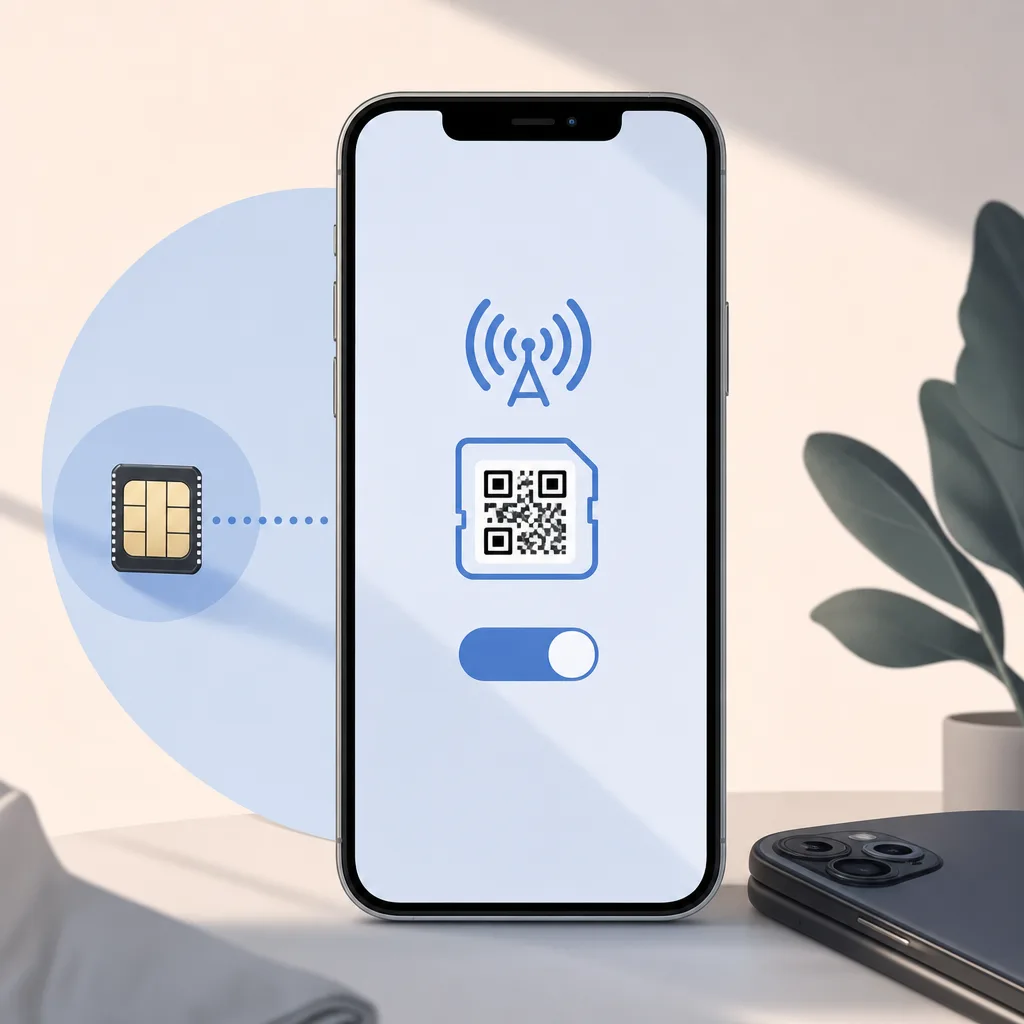
Attivare la eSIM su iPhone richiede prima di verificare la compatibilità del modello. Poi si sceglie tra QR code, trasferimento o app dell’operatore. Questa guida spiega ogni passaggio e risolve gli errori comuni.
Cos’è la eSIM su iPhone e cosa cambia rispetto alla SIM fisica
Come funziona il profilo eSIM
La eSIM è un chip saldato nell’iPhone. Su questo chip si scarica un profilo dell’operatore. Non si tratta di un supporto fisico da inserire. Il profilo contiene tutti i dati di autenticazione sulla rete. L’iPhone legge questi dati in modo permanente senza bisogno di estrarre nulla. Il chip rimane sempre presente nel dispositivo.
Doppia linea: eSIM più SIM fisica o due eSIM
Un iPhone può memorizzare più profili eSIM. Può tenerne attivi al massimo due contemporaneamente. I modelli venduti negli Stati Uniti dall’iPhone 14 in poi non hanno alcun carrello SIM. Funzionano solo con eSIM. Con doppia linea si assegnano etichette come Personale o Lavoro. Si scelgono la linea predefinita per voce e dati. Il profilo resta legato al dispositivo. Cambiando iPhone serve un trasferimento o un nuovo profilo. La doppia linea permette di separare chiamate aziendali da quelle private senza cambiare telefono.
Verifica se il tuo iPhone è compatibile con la eSIM
Modelli iPhone che supportano la eSIM
Il supporto eSIM parte dall’iPhone XR, XS e XS Max in avanti. Include anche le generazioni SE dalla seconda in poi. Gli iPhone 13 e successivi gestiscono due eSIM attive insieme. I modelli precedenti gestiscono una eSIM più la SIM fisica. L’iPhone 14 e 15 venduti in Europa mantengono ancora il carrello per la SIM fisica.
Versione iOS minima e stato di sblocco
Serve iOS 12.1 come minimo. Per il trasferimento rapido e la funzione Quick Transfer conviene iOS 16 o superiore. L’iPhone deve essere libero da blocco operatore. Si controlla in Impostazioni > Generali > Info > Blocco SIM operatore. L’operatore deve supportare la eSIM sul profilo tariffario scelto. Non tutte le offerte ricaricabili sono abilitate. Un iPhone bloccato su un operatore estero impedisce l’attivazione di profili italiani.
Il test dei 60 secondi con IMEI e impostazioni
Verifica pratica: vai in Impostazioni > Generali > Info. Cerca la voce IMEI digitale (EID). Se compare, il dispositivo supporta la eSIM. Controlla anche che non ci siano restrizioni aziendali in Impostazioni > Generali > VPN e gestione dispositivi. Un EID assente indica che il modello è troppo vecchio o non supportato.
Quale metodo di attivazione scegliere: QR code, trasferimento o app operatore
Tabella di confronto per caso d’uso
Il confronto si basa su quattro criteri: tempo richiesto, cosa serve avere sottomano, rischi di errore, disponibilità per operatore.
Attivare la eSIM su un iPhone già configurato, passo per passo
Aggiungere il profilo con QR code
Il percorso è Impostazioni > Cellulare (o Dati cellulare) > Aggiungi eSIM > Usa QR code. Inquadra il codice con la fotocamera. L’iPhone scarica il profilo in pochi secondi. Attendi la conferma di installazione prima di chiudere le impostazioni.
Inserire i dati manualmente
In alternativa tocca Inserisci i dati manualmente. Digita indirizzo SM-DP+, token di attivazione ed eventuale codice di conferma. Questo metodo serve quando il QR code non è leggibile o arriva in formato testo. Controlla di aver copiato esattamente tutti i caratteri senza spazi aggiuntivi.
Attivazione tramite link o notifica dell’operatore
Se il QR code è arrivato via email sullo stesso iPhone, salvalo in Foto e selezionalo dal rullino. Oppure apri il link universale che avvia l’installazione. Alla comparsa della notifica Piano cellulare rilevato tocca per completare. Non eliminare la SIM fisica o il vecchio profilo finché la nuova linea non riceve segnale. L’installazione del profilo richiede in genere pochi minuti. L’attivazione lato operatore può arrivare fino a 24 ore.
iPhone nuovo o passaggio dalla SIM fisica alla eSIM
Attivazione durante la configurazione iniziale
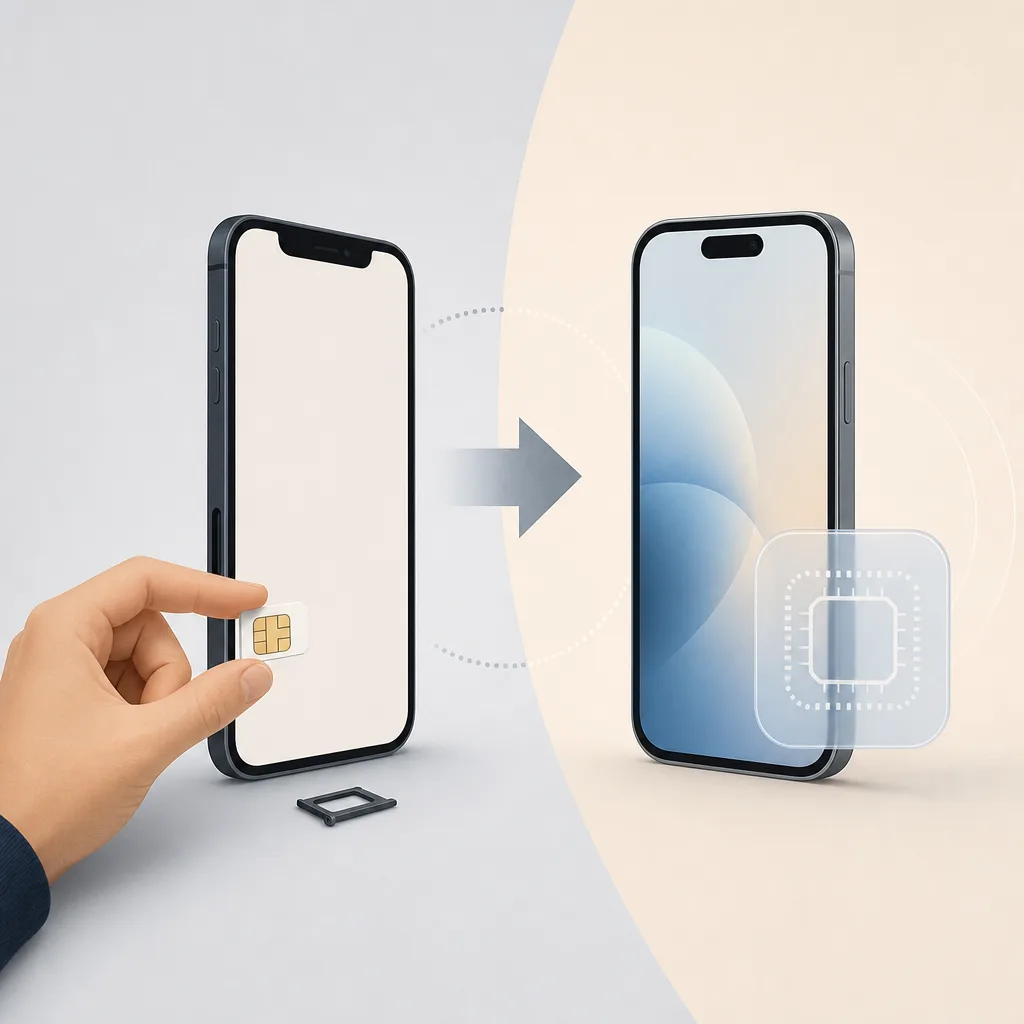
Nella schermata Configura dati cellulare del primo avvio si può trasferire la linea dal vecchio iPhone. Oppure si può scansionare un QR code. Il trasferimento rapido richiede che il vecchio iPhone sia acceso e connesso alla stessa rete Wi-Fi. Durante il setup l’iPhone nuovo chiede conferma per mantenere entrambe le linee.
Convertire la SIM fisica in eSIM sullo stesso iPhone
La conversione sullo stesso dispositivo avviene da Impostazioni > Cellulare > Converti in eSIM. La voce è disponibile solo se l’operatore la supporta. Dopo la conversione la SIM fisica si disattiva definitivamente. Va rimossa dal carrello. La linea rimane attiva senza interruzioni se l’operatore ha già autorizzato la conversione.
Spostare la linea su un iPhone appena acquistato
Per lo spostamento su iPhone nuovo mantieni il vecchio dispositivo acceso, sbloccato e nelle vicinanze fino a fine procedura. Se il vecchio iPhone non è più disponibile serve un nuovo QR code richiesto all’operatore, spesso a pagamento. Il backup è consigliato prima di iniziare. La linea telefonica serve per ricevere gli SMS di verifica di banche e app. Il trasferimento conserva tutti i dati della linea precedente senza dover contattare il servizio clienti.
eSIM dell’operatore italiano o eSIM viaggio: differenze in fase di attivazione
eSIM con numero italiano (TIM, Vodafone, WindTre, Iliad, virtuali)
L’eSIM operatore prevede identificazione del titolare. Mantiene il numero. Permette chiamate e SMS. L’attivazione è legata a contratto o portabilità. TIM e Vodafone richiedono spesso SPID o riconoscimento in app prima di inviare il QR code. Iliad permette l’attivazione anche da area riservata sul sito.
eSIM dati per l’estero di provider terzi
L’eSIM viaggio è solo traffico dati. Spesso non ha numero chiamabile. Il profilo si acquista in pochi minuti online e si installa prima della partenza. Molte eSIM viaggio si installano in anticipo ma partono al primo agganciamento alla rete di destinazione. Airalo e Holafly sono esempi comuni di provider terzi.
Impostare correttamente linea dati e roaming
Configurazione tipica in viaggio: usa la linea eSIM come Dati cellulare. Attiva il roaming dati solo su quella linea. Lascia il numero italiano attivo per SMS con roaming disattivato. Disattiva il Cambio dati cellulare automatico per evitare consumi imprevisti. L’APN di alcuni provider terzi va inserito a mano in Impostazioni > Cellulare > Rete dati cellulare. Il roaming deve essere attivo solo sulla linea eSIM per evitare costi extra sulla linea principale.
Gestire e verificare la linea eSIM dopo l’attivazione
Controlli immediati da fare
Verifica in Impostazioni > Cellulare. La linea deve comparire con stato Attiva. La barra di stato deve mostrare due indicatori di segnale distinti. Test concreti: effettua una chiamata in uscita, invia un SMS, apri una pagina web con Wi-Fi disattivato. Controlla anche che i dati mobili funzionino senza Wi-Fi.
Etichette, linea predefinita e iMessage
Assegna etichetta e scegli linea predefinita per voce, dati, iMessage e FaceTime. L’etichetta aiuta a distinguere le linee quando si ricevono chiamate. Imposta la linea italiana come predefinita per iMessage per evitare problemi di ricezione.
Disattivare, eliminare o reinstallare un profilo
Disattiva temporaneamente una linea senza cancellarla con l’interruttore Attiva questa linea. L’eliminazione del profilo è definitiva. Senza nuovo QR code la linea non torna sul dispositivo.
Errori e blocchi frequenti durante l’attivazione
La voce Aggiungi eSIM non compare
La voce è assente se il modello non è compatibile, se iOS è troppo vecchio, se l’iPhone ha blocco operatore o restrizioni MDM di un dispositivo aziendale. Aggiorna prima a una versione recente di iOS. Rimuovi eventuali profili di configurazione aziendali prima di procedere.
QR code non ricevuto o già utilizzato
Se il QR code non è arrivato controlla la cartella spam, l’area riservata dell’operatore, i tempi di emissione dopo l’acquisto. Il messaggio eSIM già utilizzata indica che il profilo è già installato su un altro dispositivo. Serve un nuovo codice dall’operatore. Molti operatori inviano il QR code entro 30 minuti dall’acquisto.
Errore di attivazione o nessun servizio
Per errore di attivazione passa a una rete Wi-Fi stabile, disattiva la VPN, riavvia l’iPhone e ripeti. Se non c’è servizio dopo l’installazione verifica la selezione rete automatica, aggiorna le impostazioni operatore, attendi il completamento lato operatore. Un errore persistente richiede il contatto con il supporto dell’operatore.
Impossibile trasferire dal vecchio iPhone
Se il trasferimento fallisce aggiorna iOS su entrambi gli iPhone, attiva Bluetooth e Wi-Fi, sblocca entrambi gli schermi, ripiega sul QR code. Contatta l’operatore quando il profilo è installato ma la linea non è attiva oltre 24 ore, o se la portabilità è in sospeso. Il trasferimento non funziona se uno dei due dispositivi ha batteria sotto il 20 percento.
Domande frequenti
Posso tenere la SIM fisica insieme alla eSIM
Puoi tenere la SIM fisica insieme alla eSIM sui modelli con carrello, con gestione doppia linea. L'iPhone gestisce automaticamente le due linee senza interferenze.
Quanto tempo serve per l'attivazione
L'installazione del profilo richiede pochi minuti. L'attivazione della linea va da subito fino a 24 ore. La maggior parte degli operatori completa l'attivazione entro un'ora.
Serve il Wi-Fi
Serve il Wi-Fi o una connessione dati già funzionante per scaricare il profilo. Senza connessione l'installazione non può iniziare.
Si può eliminare e reinstallare la eSIM
Puoi eliminare e reinstallare la eSIM solo con un nuovo QR code o tramite l'app dell'operatore, non riutilizzando il codice vecchio. Il codice precedente diventa inutilizzabile dopo il primo utilizzo.
La eSIM costa
Molti operatori applicano un contributo per emissione o sostituzione del profilo. Il costo varia da 10 a 30 euro a seconda dell'operatore.
Funziona all'estero
La eSIM funziona all'estero con roaming attivo secondo le condizioni dell'operatore. Verifica sempre le tariffe di roaming prima della partenza.
Che fine fa la eSIM se ripristino l'iPhone
Durante il ripristino iOS chiede se conservare o eliminare i profili. Se elimini il profilo serve un nuovo QR code per reinstallarlo. Il backup non include i dati di autenticazione della eSIM.